씬 불러오기: Mitsuba XML · OpenStreetMap · 디바이스 JSON
SEAM Studio에 지오메트리를 넣는 방법은 세 가지입니다. Mitsuba/Sionna XML 씬(단일 .xml + 메시 파일, 또는 씬 폴더 전체를 묶은 .zip), OpenStreetMap 영역(실제 건물을 3D로 돌출), 그리고 지오메트리가 아니라 무선 디바이스·UE 경로를 넣는 JSON 포인트 임포트입니다. 이 가이드에서 세 가지를 모두 따라 해 봅니다. 전부 Mock 백엔드만으로 동작하므로 Sionna RT가 없어도 그대로 진행할 수 있습니다.
| 가진 것 | 사용할 경로 | 결과 |
|---|---|---|
Mitsuba/Sionna 씬 (.xml + 메시, 또는 .zip) | Import → Mitsuba XML | 씬이 새 프로젝트로; zip이면 텍스처 유지 |
| 실제 주소·지역 | Import → OpenStreetMap | 기본 RF 재질이 지정된 돌출 건물들 |
| JSON으로 된 TX/RX 위치·UE 경로 | ⤓ JSON(Devices) / ⤓ Import JSON(궤적) | 열린 프로젝트에 디바이스/웨이포인트 추가 |
1. Import 버튼과 Import scene 다이얼로그
상단 툴바 왼쪽(프로젝트 셀렉트 옆)의 Import 버튼을 누르세요. 소스 탭 두 개 — Mitsuba XML 과 OpenStreetMap — 가 있는 작은 Import scene 다이얼로그가 열립니다. 아직 프로젝트가 하나도 없다면 빈 화면의 Import a scene 버튼이 같은 다이얼로그를 띄웁니다.
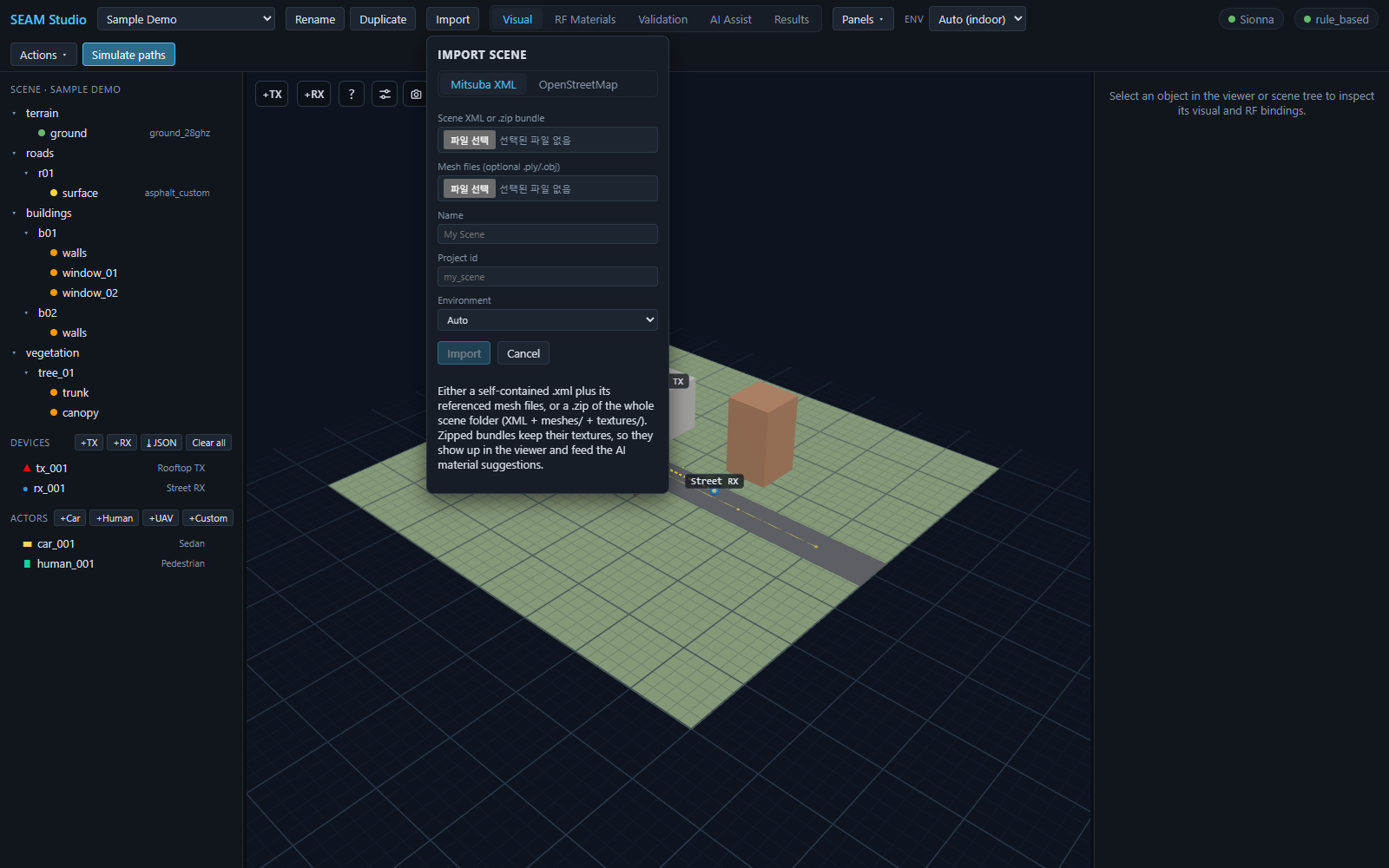
어느 탭을 쓰든 아래쪽 세 필드는 공통입니다:
- Name — 프로젝트 셀렉트에 표시될 이름(예:
My Scene). - Project id — 폴더에 쓸 수 있는 id. 직접 고치기 전까지는 이름에서 자동 생성됩니다. 소문자·숫자·
-·_만 허용되며, 중복 id는 그 자리에서 거부됩니다. - Environment —
Auto/Indoor/Outdoor(4절 참고).
파란 Import 버튼이 임포트를 시작하고, Cancel 은 다이얼로그를 닫습니다.
2. Mitsuba XML 탭
Mitsuba XML 탭은 Mitsuba/Sionna RT 씬을 새 프로젝트로 불러옵니다. Scene XML or .zip bundle 파일 선택기에 넣을 수 있는 것은 두 가지입니다:
- 단일
.xml파일. XML이 외부 메시를 참조한다면 두 번째 선택기 Mesh files (optional .ply/.obj) 로 함께 올리세요(다중 선택,.ply/.obj/.stl). - 씬 폴더 전체를 묶은
.zip— XML과meshes/,textures/디렉터리를 원래 상대 경로 그대로 압축한 것. zip을 고르면 메시 선택기가 사라집니다. 번들 안에 이미 다 들어 있기 때문입니다.
텍스처가 있는 씬이라면 zip을 권합니다. 다이얼로그의 힌트 그대로, zip 번들은 텍스처를 유지하므로 뷰어에 그대로 보이고 AI 재질 제안의 입력이 됩니다 — AI Assist 탭의 비전 지원 제공자가 메시 이름만 보고 추측하는 대신 실제 표면 사진을 보고 RF 재질 후보를 제안할 수 있습니다.
진행 순서:
- 툴바의
Import를 누르고Mitsuba XML탭에 그대로 둡니다. - Scene XML or .zip bundle 에서
.xml또는.zip을 고릅니다. Name 필드가 파일 이름으로 자동 채워집니다. - (단일 XML일 때만) Mesh files (optional .ply/.obj) 로 동반 메시를 추가합니다.
- Name / Project id / Environment 를 확인하고 Import 를 누릅니다.
- 임포트는 백그라운드 잡으로 돌아갑니다 — 진행 행(
Importing…+ 현재 단계와 스텝 수)이 표시되고, 그동안 다른 작업을 계속할 수 있습니다. 끝나면 새 프로젝트가 자동으로 열리고, 치명적이지 않은 경고(건너뛴 메시, 재매핑된 재질)는 알림으로 표시됩니다.
3. OpenStreetMap 탭
OpenStreetMap 탭은 실제 건물 풋프린트로 실외 씬을 만듭니다. OSM Overpass API를 조회하므로 인터넷 연결이 필요합니다.
- 다이얼로그를
OpenStreetMap탭으로 전환합니다. 다이얼로그가 넓어지며 검색창(Search a place…)이 있는 지도가 나타납니다 — 장소 이름을 검색하거나 Google Maps에서 복사한 좌표를 붙여넣으세요. ▭ Select area on map을 누른 뒤 지도 위에서 사각형을 드래그합니다 (누르는 동안 버튼이Drag a rectangle on the map…으로 바뀝니다). Latitude, Longitude, Width (m, E–W), Height (m, N–S) 필드가 자동으로 채워지고, 직접 입력해도 됩니다. 영역 한 변은 50–3000 m 로 제한됩니다.- Default bldg height (m) 를 정합니다 — OSM 데이터에 높이/층수 태그가 없는 건물에 쓰이는 기본 높이입니다(최소 3 m).
- Name / Project id 를 채우고 Import 를 누릅니다(실행 중에는
Fetching OSM…으로 표시됩니다).
임포터는 사각형 안의 모든 건물 풋프린트를 받아 OSM height/levels 태그로(없으면 기본 높이로) 돌출시키고 지면 평면을 깔아 줍니다. 모든 프림에는 RF 재질이 미리 바인딩되어 들어옵니다: 건물은 itu_concrete, 지면은 ground_28ghz(28 GHz 대역에 안전한 지면 재질)입니다. 사각형 중심의 측지 앵커도 씬에 저장되므로, 이후 위도/경도로 디바이스·웨이포인트를 불러올 수 있습니다(5절 참고).
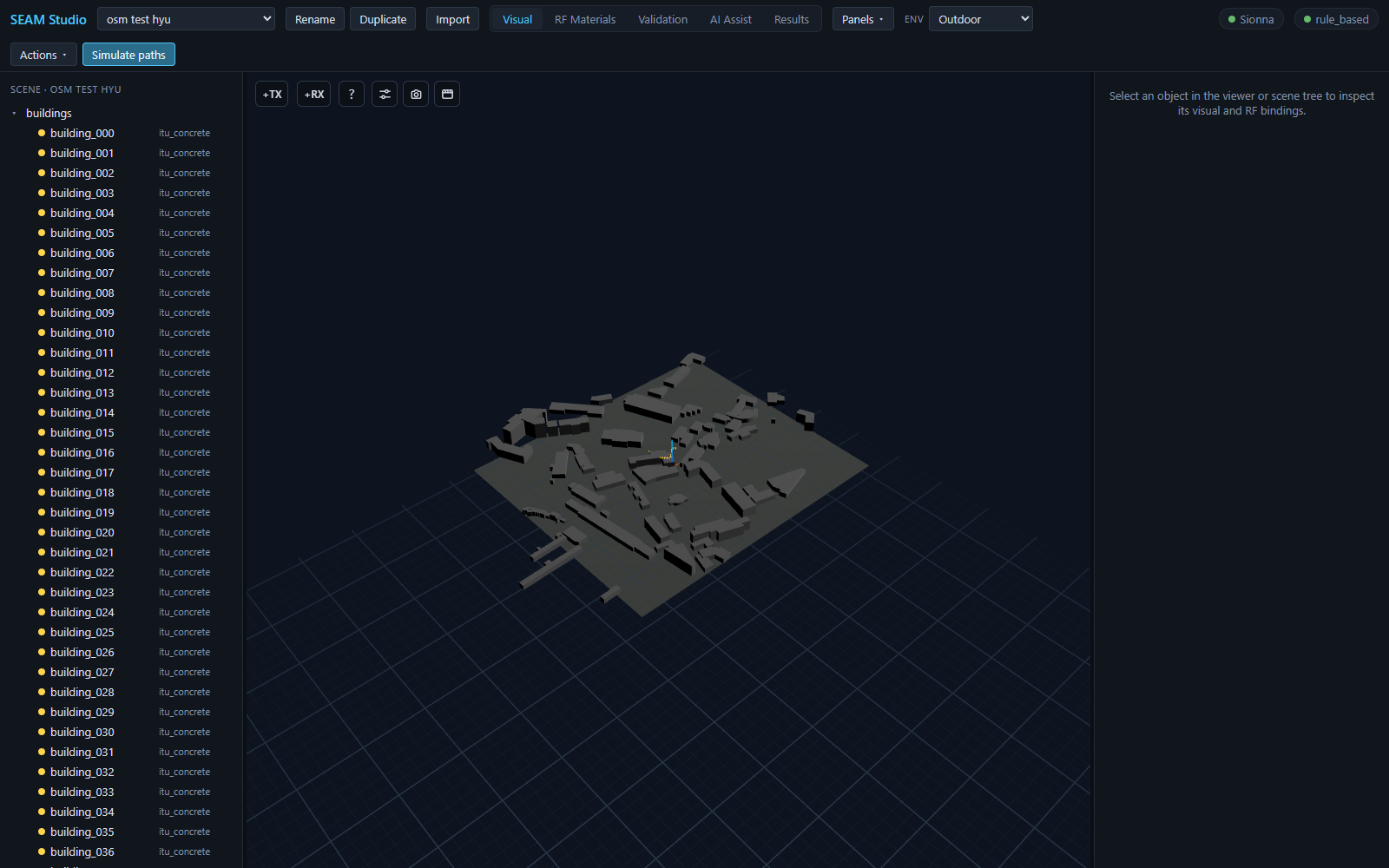
itu_concrete, ENV Outdoor.전부 itu_concrete 인 것은 의도된 출발점이지 정답이 아닙니다. 이후 RF Materials 탭에서(개별 또는 일괄 지정) 다듬거나, AI Assist 탭의 Suggest RF materials 로 더 나은 후보를 제안받으세요 — RF 재질과 AI 어시스턴트를 참고하세요.
4. 환경 모드 (Auto / Indoor / Outdoor)
임포트 다이얼로그의 Environment 필드 — 그리고 이후 툴바의 Env 셀렉트 — 는 SEAM Studio에 씬의 스케일을 알려 줍니다:
- Auto 는 씬의 공간 범위로 실내/실외를 추론합니다(최대 스팬이 25 m 미만이면 실내로 판단). 툴바에 추론 결과가 함께 표시됩니다 (예:
Auto (outdoor)). - Indoor 는 좁은 공간용 솔버 기본값을 적용합니다: 경로 깊이 5 + 굴절 켬, 라디오맵 그리드 0.25 m(높이 1.2 m).
- Outdoor 는 광역 기본값을 적용합니다: 경로 깊이 3, 굴절 끔, 라디오맵 그리드 2 m(높이 1.5 m).
환경은 뷰어 크기 조정에도 반영됩니다 — 실외에서는 디바이스 마커의 최소 크기가 커져 캠퍼스 규모 씬에서도 잘 보이고, 실내에서는 경로 상호작용 점이 작아지며, 실외 씬은 기본 카메라가 더 넓게 잡힙니다. 나중에 Env 를 바꾸면 해당 솔버 기본값이 Paths/Radio map 섹션에 세션 한정으로 적용됩니다 (직접 조정한 값은 실제로 환경을 전환할 때만 덮어써지고, 명시적으로 저장하지 않는 한 프로젝트 기본값으로 저장되지 않습니다).
5. 디바이스·궤적 JSON 불러오기
씬 임포트는 지오메트리를 가져오고, 무선 디바이스와 UE 경로는 열려 있는 어느 프로젝트에서든 쓸 수 있는 별도의 JSON 임포트가 있습니다:
- 디바이스 — 씬 트리 Devices 섹션 헤더에서
+TX/+RX옆의⤓ JSON을 누르고 JSON 파일을 고르세요. 디바이스는 씬에 업서트되고(기존 id는 제자리에서 갱신), 몇 개가 추가/갱신됐는지와 경고가 알림으로 표시됩니다. - 궤적 웨이포인트 — Results 모드의 궤적 경로 편집기에서
⤓ Import JSON을 누르면 뷰포트에서 직접 그리는 대신 파일로 UE 경로를 불러올 수 있습니다.
둘 다 같은 포인트 스키마를 받습니다: 직교(cartesian) 포인트 (x/y/z, 로컬 ENU 미터, Z-up) 또는 지리(geographic) 포인트 (lat/lon + alt_m 또는 agl_m)를 항목마다 자동 감지하며, 한 파일 안에 섞어 써도 됩니다. 지리 포인트는 씬에 측지 앵커가 있어야 하는데 — OSM 임포트가 자동으로 만들어 줍니다. agl_m(지면 위 높이) 의미론, 방향 필드, 바로 쓸 수 있는 템플릿까지 포함한 전체 포맷은 포인트/디바이스/궤적 임포트에 있습니다.
6. 드론 스캔 텍스처 번들은 어떤 모습인가
내장 예제 FTC Outdoor 는 텍스처가 있는 zip 임포트가 어디까지 갈 수 있는지 보여 줍니다: 포토그래메트리(드론 스캔) 건물의 사진 텍스처가 뷰어에 그대로 렌더링되고, 주변에는 OSM으로 불러온 컨텍스트 건물과 지형이 깔리며, UAV 액터가 노란 비행 경로를 따라 부지 위를 날아다닙니다.
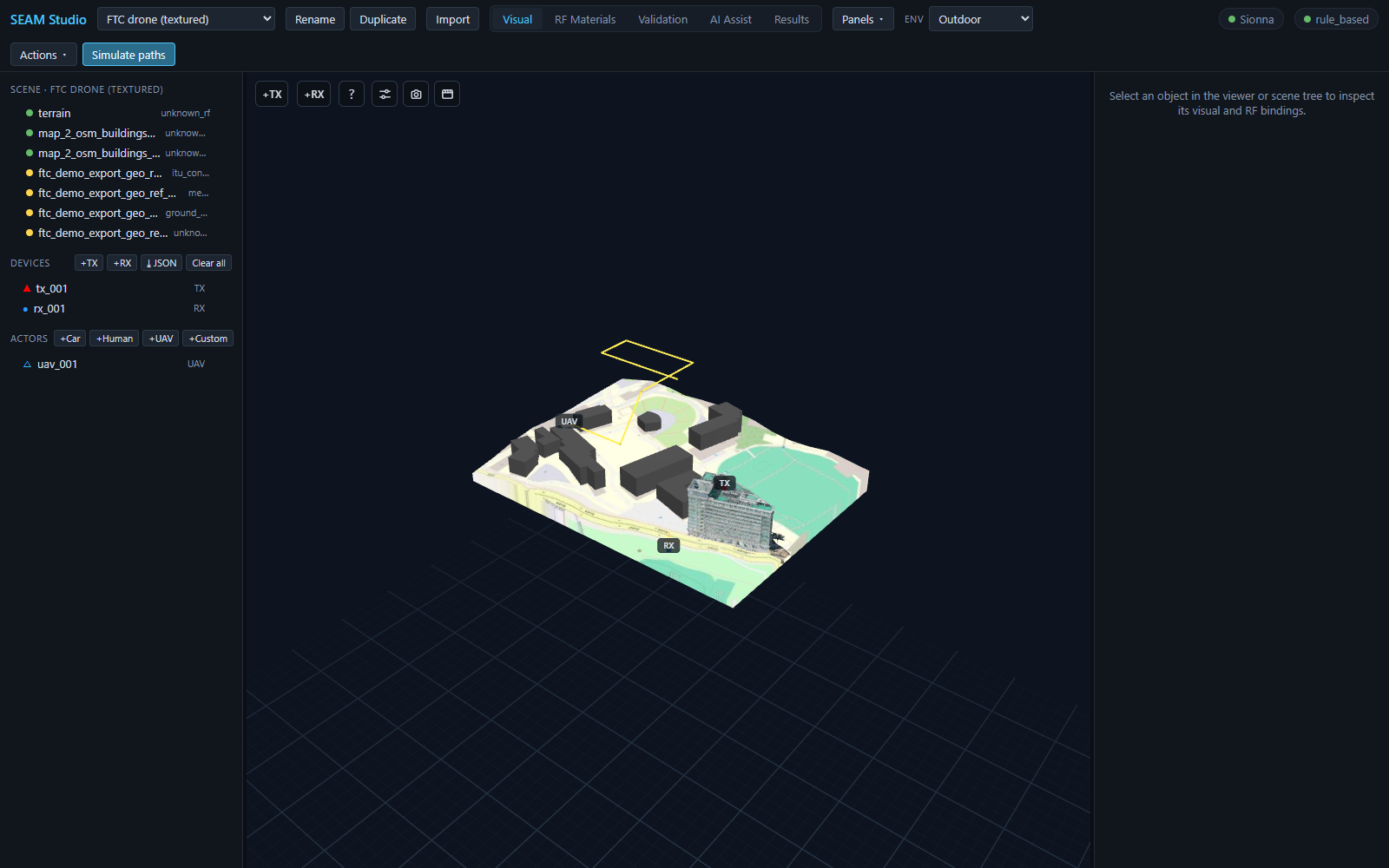
텍스처가 임포트를 거쳐도 살아 있기 때문에 이런 씬은 전체 파이프라인을 그대로 탑니다: AI Assist 탭이 눈에 보이는 표면(콘크리트/유리/금속 분할)을 근거로 추론할 수 있고, 이후의 경로·라디오맵·궤적 시뮬레이션이 모두 같은 지오메트리 위에서 돌아갑니다. 아무것도 임포트하지 않고 구경만 하려면 툴바의 프로젝트 셀렉트에서 FTC Outdoor 프로젝트를 여세요.
문제 해결
- Project id가 중복이면 그 자리에서 거부됩니다(
a project "…" already exists) — 다른 id를 넣어야 Import 버튼이 활성화됩니다. - OpenStreetMap 임포트가 실패하거나 오래 걸리면 — Overpass API는 인터넷이 필요하고 아주 큰 사각형에서는 타임아웃될 수 있습니다. 오류는 다이얼로그 안에 표시됩니다. 다시 시도하거나 선택 영역을 줄이세요.
- 임포트 도중 다이얼로그를 닫으면(XML 탭) 진행 표시는 멈추지만 잡 자체는 서버에서 계속 돌아갑니다 — 끝나면 프로젝트 셀렉트에 새 프로젝트가 나타납니다.
관련 문서
- 포인트/디바이스/궤적 임포트 — 5절에서 쓰는 JSON 포맷
- RF 재질 — 기본
itu_concrete지정 다듬기 - AI 어시스턴트 — 텍스처를 활용한 재질 제안
- 씬 포맷 — 임포트된 프로젝트의 디스크 구조
- 15분 튜토리얼 — 첫 세션 전체 흐름